

スマホやノートPCの電池が急に減る、充電しても長持ちしない、最大容量80%に近づいてきた。そんな状態だと「もう寿命なのか」「売る前に確認した方がいいのか」と不安になりますよね。
この記事では、リチウムイオン電池の寿命の確認方法を、iPhone・Android・ノートPC・EV別にわかりやすく整理します。危険な劣化サインや、少しでも長く使うコツも一緒に確認していきます。
記事のポイント
- リチウムイオン電池の寿命を確認する基本
- iPhone・Android・ノートPC・EV別の確認方法
- 数値だけでは分からない劣化サイン
- 寿命を延ばすための実践的な使い方
リチウムイオン電池の寿命を確認する方法を知る重要性と資産防衛
リチウムイオン電池の寿命確認は、単に「まだ使えるか」を見るだけではありません。
スマホやノートPCのような高額な機器では、バッテリー状態が使いやすさだけでなく、売却時の価値にも関わります。特にiPhoneなどは、バッテリー最大容量が査定の印象に影響しやすいため、早めに状態を把握しておくことが大切です。
バッテリー最大容量「80%」と買取価格の境界線
80%前後は目安になります。バッテリー最大容量が80%に近づくと、交換や売却を考えるタイミングです。
ここでいうバッテリー最大容量とは、新品時と比べて今どれくらい電池をためられるかを示す数字です。たとえば最大容量が90%なら比較的良好、80%台なら劣化が進み始めている状態と考えるとわかりやすいです。
注意したいのは、最大容量80%と、後で出てくる20%〜80%ルールは別物という点です。最大容量80%は電池そのものの劣化具合を見る数字で、20%〜80%ルールは普段の充電残量をどの範囲で使うかという話です。
スマホを売る予定がある場合は、最大容量が85%を切ったあたりから意識しておくと、売却や買い替えの判断がしやすくなります。
【デバイス別】リチウムイオン電池の寿命を確認する方法と手順
リチウムイオン電池の寿命確認方法は、使っている機器によって違います。
スマホなら設定画面、ノートPCならバッテリーレポート、EVならSOHというように、見る場所を分けて考えると迷いにくくなります。
iPhone:標準機能での最大容量チェック
設定アプリで確認できます。iPhoneは、まず本体の標準機能でバッテリー最大容量を見ればOKです。
基本的には、設定アプリからバッテリー関連の項目を開き、バッテリーの状態を確認します。ここで表示される最大容量が、新品時と比べた電池容量の目安です。
見るポイントは、最大容量、ピークパフォーマンス、充電上限の3つです。
- 最大容量:新品時と比べた電池容量の目安
- ピークパフォーマンス:急な電源落ちを防ぐ制御の有無
- 充電上限:80%などで充電を止める設定
最大容量が高くても、実際に使ってすぐ減る場合は劣化を感じやすいです。数字だけでなく、普段の減り方も一緒に見てください。
Androidスマホ:設定や診断アプリの活用
機種ごとに違うのがAndroidです。まずは設定画面とメーカー公式の診断機能を確認しましょう。
Androidは、Galaxy、Pixel、Xperia、AQUOSなど、メーカーによって表示される項目が変わります。機種によっては、設定画面からバッテリー状態を確認できるものもあれば、専用の診断アプリを使うものもあります。
ここでは、細かい数値よりも「良好」「劣化」「弱い」といった表示を参考にするとわかりやすいです。
Androidの場合は、公式診断、体感の減り方、発熱の有無をセットで見るのがおすすめです。
ノートPC:OS標準のバッテリーレポート機能
容量差を見るのがノートPCの基本です。新品時の容量と、今の満充電容量を比べます。
WindowsノートPCでは、OS標準の機能でバッテリーレポートを作成できます。難しく聞こえますが、見るポイントはシンプルです。
- 設計容量:新品時に入るはずだった電池容量
- 満充電容量:今の状態で実際に入る電池容量
- サイクル数:充電と放電をどれくらい繰り返したか
設計容量より満充電容量が大きく下がっている場合は、バッテリーが劣化している可能性があります。
ノートPCを毎日コンセントにつないで使っている方は、数字だけでなく、発熱や使用時間の短さも一緒に見てください。
EV(電気自動車):SOH(健全度)証明書
SOHは元気度です。EVでは、バッテリーが新品時と比べてどれくらい元気かを見る数字としてSOHが使われます。
SOHは専門用語ですが、簡単に言えばバッテリーの健康状態です。スマホの最大容量に近い考え方で、新品時と比べてどれくらい性能を保っているかを見る目安になります。
EVはスマホのように気軽にバッテリー交換できないため、中古で買うときも売るときも、SOHや診断書の有無は重要です。
EVのバッテリー診断は専門性が高いため、購入や売却、保証判断に関わる場合は、販売店や整備工場など専門家に相談してください。
数値以外でリチウムイオン電池の寿命を確認する方法と劣化サイン
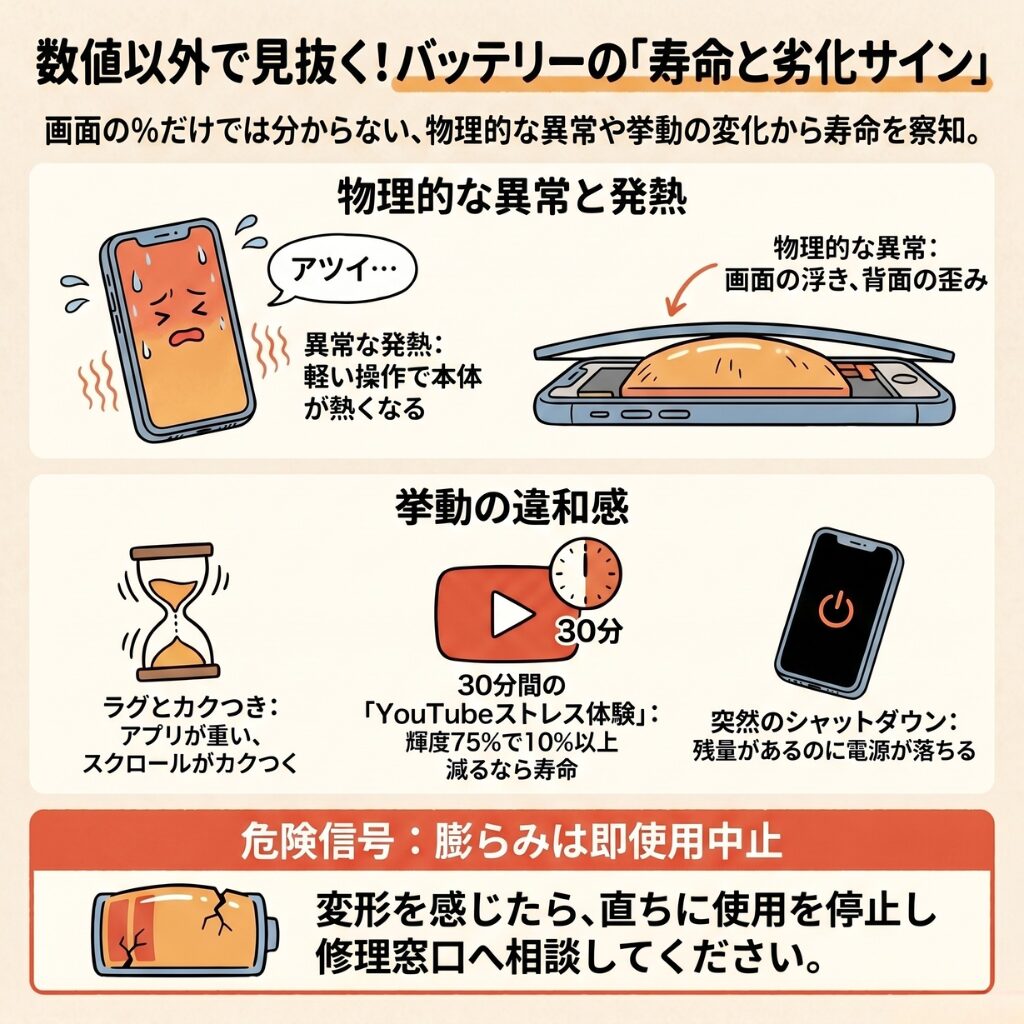
バッテリー寿命は、設定画面の数字だけでは判断できません。
最大容量がまだ高くても、膨張、異常発熱、異臭、急な電源落ちがある場合は、数値より安全を優先する必要があります。
放置してはいけない危険な物理的サイン
膨張は即注意です。バッテリーが膨らんでいる場合は、寿命確認ではなく安全確認の段階です。
スマホの画面が浮く、モバイルバッテリーの本体が丸く膨らむ、ノートPCのタッチパッド周辺が盛り上がる。このような症状があれば、使い続けるのは避けた方が安全です。
- 膨張:画面浮き、本体のふくらみ
- 異常発熱:触れないほど熱い
- 異臭:焦げ臭い、薬品のような臭い
- 液漏れ:端子や隙間から液体が出る
- 急な電源落ち:残量があるのに突然切れる
膨らんだバッテリーを押し戻したり、穴を開けたり、分解したりするのは危険です。異常がある場合は使用を中止し、メーカーや販売店に相談してください。
自宅でできる「30分間実地ストレステスト」
減り方を見るのが実地テストです。表示数値ではなく、実際にどれくらい電池が減るかを確認します。
やり方は簡単です。スマホを100%まで充電し、画面の明るさを75%前後にして、Wi-Fiをオンにした状態で動画を30分ほど再生します。
このとき、30分で極端に残量が減る、強く発熱する、急に電源が落ちるといった症状があれば、バッテリーの劣化や本体側の不具合を疑うきっかけになります。
1回だけで判断せず、同じ条件で2〜3回見ると判断しやすいです。通信環境やアプリの動きで結果が変わることもあります。
診断アプリを利用する際の注意点
アプリは目安です。診断アプリの数値は便利ですが、絶対的な判定ではありません。
診断アプリは、充電履歴や放電速度などからバッテリー状態を推定します。そのため、使い始めてすぐの数値はブレることがあります。
また、不要な権限を求めるアプリや、広告が多すぎるアプリには注意してください。バッテリー確認のために、個人情報に関わる権限まで許可する必要はありません。
修理、売却、保証申請などお金に関わる判断では、公式診断や専門店での確認を優先しましょう。
リチウムイオン電池の寿命を確認する方法と併せて実践したい延命術
寿命を確認したら、次に大切なのは劣化をできるだけ遅らせる使い方です。
リチウムイオン電池は消耗品ですが、充電の仕方や温度管理を見直すだけでも、体感寿命は変わります。
寿命を延ばす「20%〜80%ルール」
満充電放置を避けることが基本です。普段使いでは20%〜80%の範囲を意識すると、電池への負担を減らしやすくなります。
リチウムイオン電池は、0%に近い状態や100%に近い状態が長く続くことをあまり好みません。
ただし、旅行や外出前に100%まで充電するのは問題ありません。毎日のように満充電で長時間放置しないことが大切です。
熱マネジメントによる劣化の防止
熱は大敵です。寿命を延ばしたいなら、充電方法より先に温度管理を意識してください。
夏の車内、直射日光の当たる場所、布団の上での充電、ゲーム中の急速充電などは、バッテリーに負担をかけやすい使い方です。
- 高温の車内に放置しない
- 充電中は熱がこもる場所を避ける
- 異常に熱いと感じたら充電を止める
- 厚いケースで熱がこもる場合は外して充電する
BMSキャリブレーションによる再学習
表示ズレ対策として有効です。たまに満充電まで充電することで、残量表示のズレを整えやすくなります。
BMSとは、バッテリーを安全に管理する仕組みです。残量表示や過充電防止の裏側で働いています。
20%〜80%の範囲だけで長く使っていると、まれに残量表示がズレることがあります。数ヶ月に1回程度、100%まで充電して様子を見ると、表示の再学習に役立つ場合があります。
ただし、完全放電を何度も繰り返すのはおすすめしません。
バイパス給電(パススルー)機能の活用
据え置き利用に便利です。対応機種なら、バッテリーを使わず直接電源で動かせる場合があります。
バイパス給電とは、電源アダプターからの電力をバッテリーにためず、本体へ直接送るような仕組みです。
ノートPCをデスクに置きっぱなしで使う方や、ゲーミングスマホを長時間使う方には相性がよい機能です。無駄な充放電を減らせるため、バッテリーへの負担を抑えやすくなります。
パススルー対応と書かれていても、制御方法は製品によって違います。購入前にメーカー公式の仕様や説明書を確認してください。
まとめ:リチウムイオン電池の寿命を確認する方法で価値を最大化
リチウムイオン電池の寿命確認方法は、デバイスごとに違います。
iPhoneなら最大容量、Androidなら設定や公式診断、ノートPCならバッテリーレポート、EVならSOHを確認するのが基本です。
ただし、数値だけで安心するのは危険です。膨張、異臭、異常発熱、液漏れ、急な電源落ちがある場合は、数字よりも安全を優先してください。
寿命確認は資産防衛です。使いやすさだけでなく、売却時の価値や安全性を守るためにも、定期的にバッテリー状態を見ておきましょう。
バッテリーは消耗品なので、どれだけ丁寧に使っても少しずつ劣化します。だからこそ、早めに状態を把握して、交換、修理、売却、買い替えの判断をしやすくしておくことが大切です。